Vue基础入门到实战6(路由进阶+面经项目)
1 声明式导航
1.1 导航链接
1.1.1 需求
实现导航高亮效果

如果使用 a 标签进行跳转的话,需要给当前跳转的导航加样式,同时要移除上一个 a 标签的样式,太麻烦!!!
1.1.2 解决方案
vue-router 提供了一个全局组件 router-link (取代 a 标签)
- 能跳转,配置 to 属性指定路径(必须) 。本质还是 a 标签 ,to 无需 #
能高亮,默认就会提供 高亮类名,可以直接设置高亮样式
语法: <router-link to="path的值">发现音乐</router-link>
<div>
  <div class="footer_wrap">
    <router-link to="/find">发现音乐</router-link>
    <router-link to="/my">我的音乐</router-link>
    <router-link to="/friend">朋友</router-link>
  </div>
  <div class="top">
    <!-- 路由出口 → 匹配的组件所展示的位置 -->
    <router-view></router-view>
  </div>
</div>
1.1.3 通过 router-link 自带的两个样式进行高亮
使用 router-link 跳转后,我们发现。当前点击的链接默认加了两个 class 的值 router-link-exact-active和 router-link-active
我们可以给任意一个 class 属性添加高亮样式即可实现功能
1.2 高亮类名
当我们使用 <router-link></router-link> 跳转时,自动给当前导航加了 两个类名

1.2.1 router-link-active
模糊匹配(用的多)
to=“/my” 可以匹配 /my /my/a /my/b …
只要是以/my开头的路径 都可以和 to="/my"匹配到
1.2.2 router-link-exact-active
精确匹配
to=“/my” 仅可以匹配 /my
1.3 自定义类名
1.3.1 问题
router-link 的 两个高亮类名太长了,我们希望能定制怎么办?

1.3.2 解决方案
我们可以在创建路由对象时,额外配置两个配置项即可。 linkActiveClass 和 linkExactActiveClass
const router = new VueRouter({
  routes: [...],
  linkActiveClass: "类名1",
  linkExactActiveClass: "类名2"
})
1.3.3 代码演示
// 创建了一个路由对象
const router = new VueRouter({
  routes: [
    ...
  ],
  linkActiveClass: 'active', // 配置模糊匹配的类名
  linkExactActiveClass: 'exact-active' // 配置精确匹配的类名
})
1.4 查询参数传参
1.4.1 目标
在跳转路由时,进行传参。
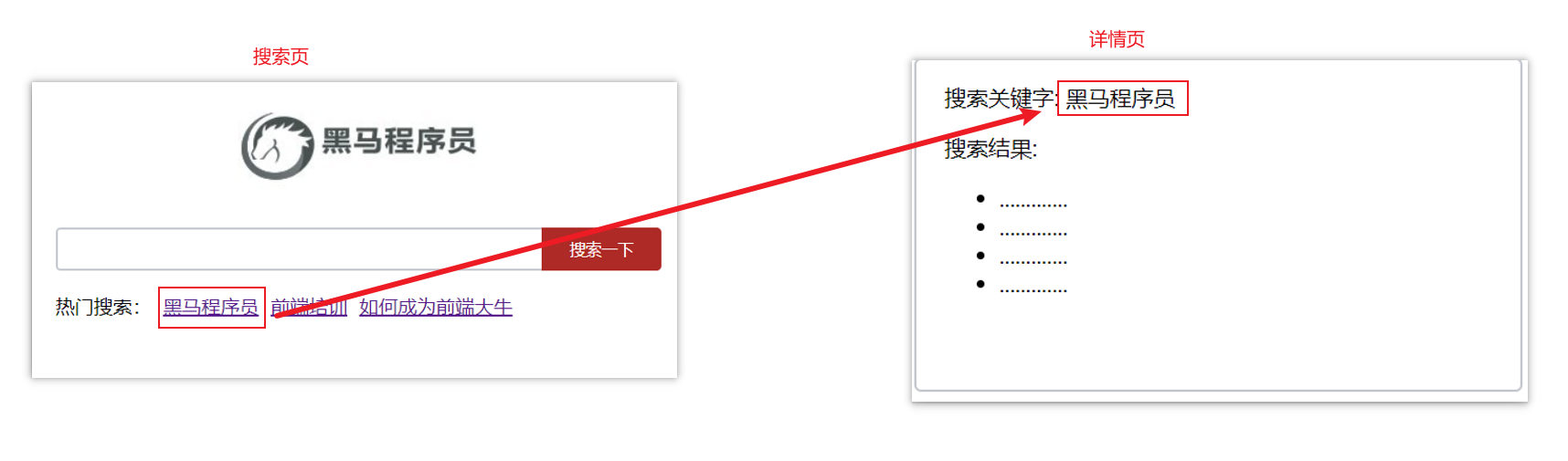
比如:现在我们在搜索页点击了热门搜索链接,跳转到详情页,需要把点击的内容带到详情页,改怎么办呢?
1.4.2 跳转传参
我们可以通过两种方式,在跳转的时候把所需要的参数传到其他页面中
- 查询参数传参
- 动态路由传参
1.4.3 查询参数传参
-
如何传参?
<router-link to="/path?参数名=值"></router-link> -
如何接受参数
固定用法:
$route.query.参数名
1.4.4 代码演示
App.vue
<template>
  <div id="app">
    <div class="link">
      <router-link to="/home">首页</router-link>
      <router-link to="/search">搜索页</router-link>
    </div>

    <router-view></router-view>
  </div>
</template>

<script>
export default {}
</script>

<style scoped>
.link {
  height: 50px;
  line-height: 50px;
  background-color: #495150;
  display: flex;
  margin: -8px -8px 0 -8px;
  margin-bottom: 50px;
}
.link a {
  display: block;
  text-decoration: none;
  background-color: #ad2a26;
  width: 100px;
  text-align: center;
  margin-right: 5px;
  color: #fff;
  border-radius: 5px;
}
</style>
Home.vue
<template>
  <div class="home">
    <div class="logo-box"></div>
    <div class="search-box">
      <input type="text">
      <button>搜索一下</button>
    </div>
    <div class="hot-link">
      热门搜索:
      <router-link to="/search?key=黑马程序员">黑马程序员</router-link>
      <router-link to="/search?key=前端培训">前端培训</router-link>
      <router-link to="/search?key=如何成为前端大牛">如何成为前端大牛</router-link>
    </div>
  </div>
</template>

<script>
export default {
  name: 'FindMusic',
}
</script>

<style>
.logo-box {
  height: 150px;
  background: url('@/assets/logo.jpeg') no-repeat center;
}
.search-box {
  display: flex;
  justify-content: center;
}
.search-box input {
  width: 400px;
  height: 30px;
  line-height: 30px;
  border: 2px solid #c4c7ce;
  border-radius: 4px 0 0 4px;
  outline: none;
}
.search-box input:focus {
  border: 2px solid #ad2a26;
}
.search-box button {
  width: 100px;
  height: 36px;
  border: none;
  background-color: #ad2a26;
  color: #fff;
  position: relative;
  left: -2px;
  border-radius: 0 4px 4px 0;
}
.hot-link {
  width: 508px;
  height: 60px;
  line-height: 60px;
  margin: 0 auto;
}
.hot-link a {
  margin: 0 5px;
}
</style>
Search.vue
<template>
  <div class="search">
    <p>搜索关键字: {{ $route.query.key }} </p>
    <p>搜索结果: </p>
    <ul>
      <li>.............</li>
      <li>.............</li>
      <li>.............</li>
      <li>.............</li>
    </ul>
  </div>
</template>

<script>
export default {
  name: 'MyFriend',
  created() {
    // 在created中,获取路由参数
    // this.$route.query.参数名 获取
    console.log(this.$route.query.key)
  },
}
</script>

<style>
.search {
  width: 400px;
  height: 240px;
  padding: 0 20px;
  margin: 0 auto;
  border: 2px solid #c4c7ce;
  border-radius: 5px;
}
</style>
router/index.js
import Home from '@/views/Home'
import Search from '@/views/Search'
import Vue from 'vue'
import VueRouter from 'vue-router'
Vue.use(VueRouter) // VueRouter插件初始化

// 创建了一个路由对象
const router = new VueRouter({
  routes: [
    { path: '/home', component: Home },
    { path: '/search', component: Search }
  ]
})

export default router
main.js
import Vue from 'vue'
import App from './App.vue'
import router from './router/index'

Vue.config.productionTip = false

new Vue({
  render: h => h(App),
  router
}).$mount('#app')
1.5 动态路由传参
1.5.1 动态路由传参方式
-
配置动态路由
动态路由后面的参数可以随便起名,但要有语义
const router = new VueRouter({ routes: [ ..., { path: '/search/:words', component: Search } ] }) -
配置导航链接
to=“/path/参数值”
-
对应页面组件 接受参数
$route.params.参数名
params后面的参数名要和动态路由配置的参数保持一致
1.5.2 查询参数传参 VS 动态路由传参
-
查询参数传参 (比较适合传 多个参数)
- 跳转:
to="/path?参数名=值&参数名2=值" - 获取:
$route.query.参数名
- 跳转:
-
动态路由传参 (优雅简洁,传单个参数比较方便)
- 配置动态路由:
path: "/path/:参数名" - 跳转:
to="/path/参数值" - 获取:
$route.params.参数名
注意:动态路由也可以传多个参数,但一般只传一个
- 配置动态路由:
1.5.3 动态路由参数的可选符问题(了解)
配了路由 path:“/search/:words” 为什么按下面步骤操作,会未匹配到组件,显示空白?
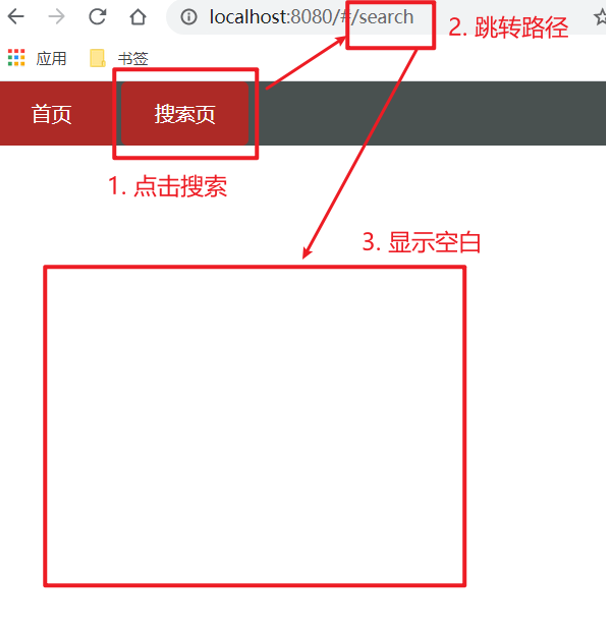
原因
使用 /search/:words 表示,必须要传参数。如果不传参数,也希望匹配,可以加个可选符 ?
const router = new VueRouter({
  routes: [
 	...
    { path: '/search/:words?', component: Search }
  ]
})
2 Vue 路由
2.1 重定向
2.1.1 问题
网页打开时, url 默认是 / 路径,未匹配到组件时,会出现空白
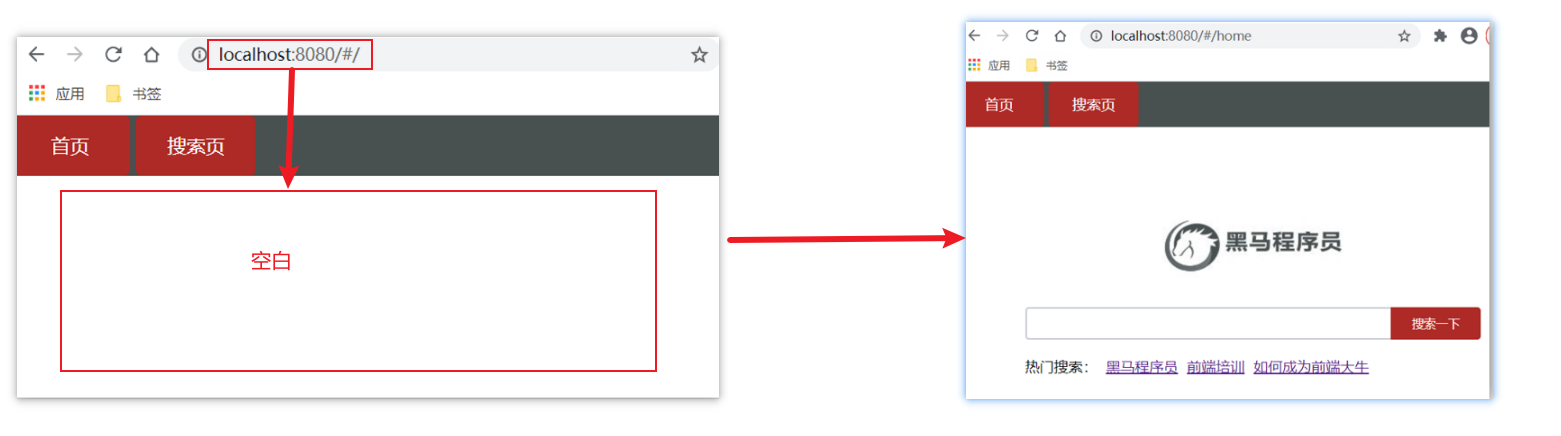
2.1.2 解决方案
重定向 → 匹配 / 后, 强制跳转 /home 路径
2.1.3 语法
{ path: 匹配路径, redirect: 重定向到的路径 },
比如:
{ path:'/' ,redirect:'/home' }
2.2 404 页面
2.2.1 作用
当路径找不到匹配时,给个提示页面。用于提醒用户资源未找到。
2.2.2 位置
404 的路由,虽然配置在任何一个位置都可以,但一般都 配置在其他路由规则的最后面
2.2.3 语法
path: "*" (任意路径) – 前面不匹配就命中最后这个
import NotFind from '@/views/NotFind'

const router = new VueRouter({
  routes: [
    ...
    { path: '*', component: NotFind } //最后一个
  ]
})
2.2.4 代码示例
NotFound.vue
<template>
  <div>
    <h1>404 Not Found</h1>
  </div>
</template>

<script>
export default {}
</script>

<style>
</style>
router/index.js
...
import NotFound from '@/views/NotFound'
import VueRouter from 'vue-router'
...
Vue.use(VueRouter) // VueRouter插件初始化

// 创建了一个路由对象
const router = new VueRouter({
  routes: [
    ...
    { path: '*', component: NotFound }
  ]
})

export default router
2.3 模式设置
2.3.1 问题
路由的路径看起来不自然, 有 #,能否切成真正路径形式?
- hash路由(默认) 例如: http://localhost:8080/#/home
- history路由(常用) 例如: http://localhost:8080/home (以后上线需要服务器端支持,开发环境webpack给规避掉了history模式的问题)
2.3.2 语法
在创建路由实例的时候,指定模式为 history
const router = new VueRouter({
    mode:'histroy', //默认是hash
    routes:[]
})
3 编程式导航
3.1 两种路由跳转方式
3.1.1 问题
点击按钮跳转如何实现?

3.1.2 方案
编程式导航:用 JS 代码来进行跳转
3.1.3 语法
两种语法:
- path 路径跳转 (简易方便)
- name 命名路由跳转 (适合 path 路径长的场景)
3.1.4 path 路径跳转语法
特点:简易方便。在对应的 .vue 文件里面的 js 部分进行书写。
// 简单写法
this.$router.push('路由路径')

// 完整写法
this.$router.push({
  path: '路由路径'
})
示例
methods: {
  goSearch () {
    // 1. 通过路径的方式跳转
    // (1) this.$router.push('路由路径') [简写]
    // this.$router.push('/search')

    // (2) this.$router.push({     [完整写法]
    //         path: '路由路径'
    //     })
    // this.$router.push({
    //   path: '/search'
    // })

    // 2. 通过命名路由的方式跳转 (需要给路由起名字) 适合长路径
    //    this.$router.push({
    //        name: '路由名'
    //    })
    this.$router.push({
      name: 'search'
    })
  }
}
3.1.5 name 命名路由跳转
特点:适合 path 路径长的场景
语法:
-
路由规则,必须配置 name 配置项
{ name: '路由名', path: '/path/xxx', component: XXX }, -
通过 name 来进行跳转
this.$router.push({
  name: '路由名'
})
示例代码
// 创建了一个路由对象
const router = new VueRouter({
  routes: [
    ...
    { name: 'search', path: '/search/:words?', component: Search },
    ...
  ]
})
3.2 path路径跳转传参
3.2.1 问题
点击搜索按钮,跳转需要把文本框中输入的内容传到下一个页面如何实现?
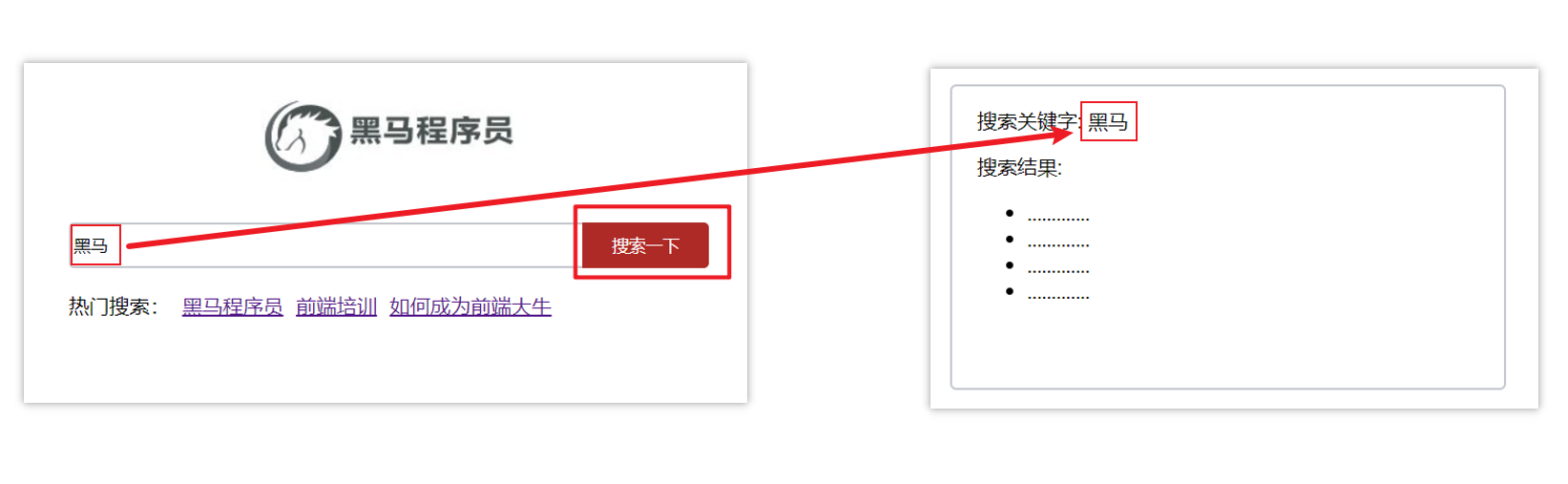
3.2.2 两种传参方式
1.查询参数
2.动态路由传参
3.2.3 传参
两种跳转方式,对于两种传参方式都支持:
① path 路径跳转传参
② name 命名路由跳转传参
3.2.4 path 路径跳转传参(query 传参)
// 简单写法
this.$router.push('/路径?参数名1=参数值1&参数2=参数值2')
// 完整写法
this.$router.push({
  path: '/路径',
  query: {
    参数名1: '参数值1',
    参数名2: '参数值2'
  }
})接受参数的方式依然是:$route.query.参数名
3.2.5 path 路径跳转传参(动态路由传参)
// 简单写法
this.$router.push('/路径/参数值')
// 完整写法
this.$router.push({
  path: '/路径/参数值'
})接受参数的方式依然是:$route.params.参数值
**注意:**path 不能配合 params 使用
3.3 name 命名路由传参
3.3.1 name 命名路由跳转传参 (query传参)
this.$router.push({
  name: '路由名字',
  query: {
    参数名1: '参数值1',
    参数名2: '参数值2'
  }
})
3.3.2 name 命名路由跳转传参 (动态路由传参)
this.$router.push({
  name: '路由名字',
  params: {
    参数名: '参数值',
  }
})
4 面经基础版
4.1 案例效果分析
4.1.1 功能分析
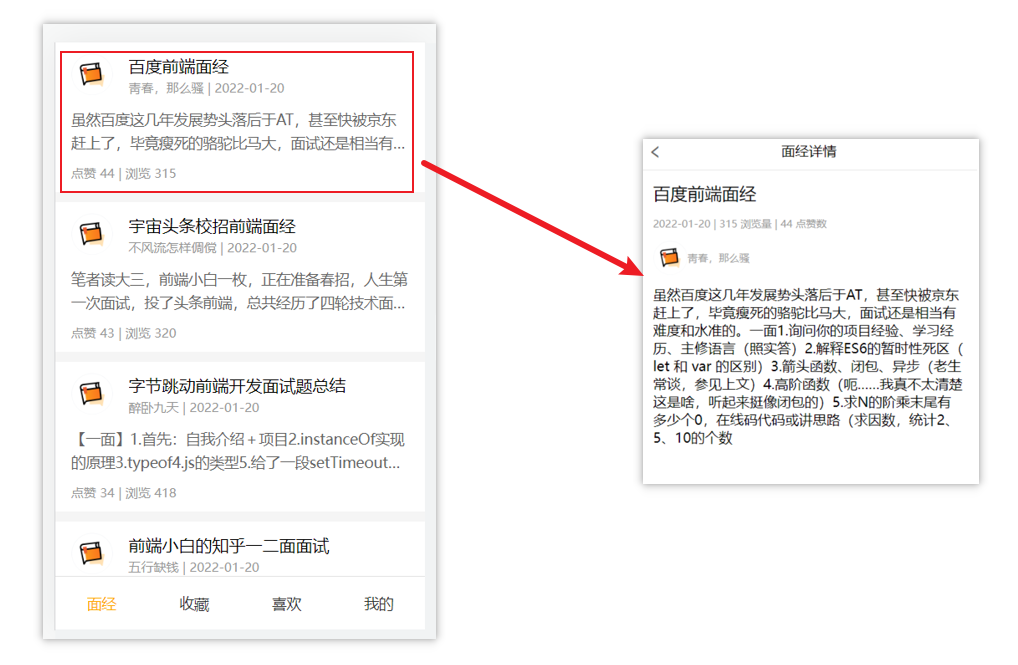
- 通过演示效果发现,主要的功能页面有两个,一个是 列表页,一个是 详情页,并且在列表页点击时可以跳转到详情页
- 底部导航可以来回切换,并且切换时,只有上面的主题内容在动态渲染
4.1.2 实现思路分析:配置路由+功能实现
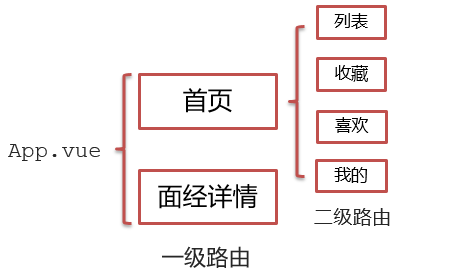
1.配置路由
- 首页和面经详情页,两个一级路由
- 首页内嵌套 4 个可切换的页面(嵌套二级路由)
2.实现功能
- 首页请求渲染
- 跳转传参 到详情页,详情页动态渲染
- 组件缓存,性能优化
4.2 路由配置
4.2.1 一级路由配置
1.把文档中准备的素材拷贝到项目中
2.针对 router/index.js 文件进行一级路由配置
...
import Layout from '@/views/Layout.vue'
import ArticleDetail from '@/views/ArticleDetail.vue'
...


const router = new VueRouter({
  routes: [
    // 一级路由
    {
      path: '/',
      component: Layout
    },
    {
      path: '/detail',
      component: ArticleDetail
    }
  ]
})
4.2.2 二级路由配置
二级路由也叫嵌套路由,当然也可以嵌套三级、四级…
二级路由对应的组件渲染到哪个一级路由下,children就配置到哪个路由下边
1.使用场景
当在页面中点击链接跳转,只是部分内容切换时,我们可以使用嵌套路由
2.语法
- 在一级路由下,配置 children 属性即可;
- 配置二级路由的出口.
1.在一级路由下,配置 children 属性
注意:一级的路由path 需要加 / 二级路由的path不需要加 /
const router = new VueRouter({
  routes: [
    {
      path: '/',
      component: Layout,
      children:[
        //children中的配置项 跟一级路由中的配置项一模一样
        // 通过 children 配置项,可以配置嵌套子路由
        // 1. 在children配置项中,配规则
        // 2. 准备二级路由出口,一级路由里面写 router-view
        // 示例:{path: '/article',component: Article}
        {path:'xxxx',component:xxxx},
        {path:'xxxx',component:xxxx},
      ]
    }
  ]
})
2.配置二级路由的出口 <router-view></router-view>
注意: 配置了嵌套路由,一定配置对应的路由出口,否则不会渲染出对应的组件
Layout.vue
<template>
  <div class="h5-wrapper">
    <div class="content">
      <router-view></router-view>
    </div>
  ....
  </div>
</template>
4.2.3 二级导航高亮
1.实现思路
- 将 a 标签替换成
<router-link></router-link>组件,配置to属性,不用加# - 结合高亮类名实现高亮效果 (推荐模糊匹配:
router-link-active)
2.代码实现
Layout.vue
....
    <nav class="tabbar">
      <router-link to="/article">面经</router-link>
      <router-link to="/collect">收藏</router-link>
      <router-link to="/like">喜欢</router-link>
      <router-link to="/user">我的</router-link>
    </nav>
<style>
    a.router-link-active {
      color: orange;
    }
</style>
4.2.4 代码实现
router/index.js
import Vue from 'vue'
import VueRouter from "vue-router";
import Layout from '@/views/Layout'
import Article from '@/views/Article'
import Collect from '@/views/Collect'
import Like from '@/views/Like'
import User from '@/views/User'
import ArticleDetail from '@/views/ArticleDetail'
Vue.use(VueRouter)

const router = new VueRouter({
  // /article 路径 → Article组件
  routes: [
    {
      path: '/',
      component: Layout,
      redirect: '/article',
      // 通过 children 配置项,可以配置嵌套子路由
      // 1. 在children配置项中,配规则
      // 2. 准备二级路由出口
      children: [
        {
          path: '/article',
          component: Article
        },
        {
          path: '/collect',
          component: Collect
        },
        {
          path: '/like',
          component: Like,
        },
        {
          path: '/user',
          component: User
        }
      ]
    },
    {
      path: '/detail/:id',
      component: ArticleDetail
    }
  ]
})

export default router
Layout.vue
<template>
  <div class="h5-wrapper">
    <div class="content">
      <!-- 二级路由出口, -->
      <router-view></router-view>
    </div>
    <nav class="tabbar">
      <!-- 导航高亮
           1. 将a标签,替换成router-link (to)
           2. 结合高亮类名实现高亮效果 (router-link-active 模糊匹配)
      -->
      <router-link to="/article">面经</router-link>
      <router-link to="/collect">收藏</router-link>
      <router-link to="/like">喜欢</router-link>
      <router-link to="/user">我的</router-link>
    </nav>
  </div>
</template>

<script>
export default {
  // 组件名(如果没有配置 name,才会找文件名作为组件名)
  name: 'LayoutPage',
  // 组件缓存了,就不会执行组件的created,mounted,destroyed等钩子
  // 所以提供了 actived 和 deactived
  created() {
    console.log('created 组件被加载了')
  },
  mounted() {
    console.log('mounted dom渲染完了')
  },
  destroyed() {
    console.log('destroyed 组件被销毁了')
  },

  activated() {
    alert('你好,欢迎回到首页')
    console.log('activated 组件被激活了,看到页面了')
  },
  deactivated() {
    console.log('deactivated 组件失活,离开页面了')
  },
}
</script>

<style>
body {
  margin: 0;
  padding: 0;
}
</style>
<style lang="less" scoped>
.h5-wrapper {
  .content {
    margin-bottom: 51px;
  }
  .tabbar {
		....
    a {
      flex: 1;
      text-decoration: none;
      font-size: 14px;
      color: #333;
      -webkit-tap-highlight-color: transparent;
    }
    a.router-link-active {
      color: orange;
    }
  }
}
</style>
4.3 首页请求渲染
4.3.1 步骤分析
1.安装 axios
2.看接口文档,确认请求方式,请求地址,请求参数
3.created 中发送请求,获取数据,存储到 data 中
4.页面动态渲染
4.3.2 代码实现
1.安装 axios
yarn add axios 或 npm i axios
2.接口文档
请求地址: https://mock.boxuegu.com/mock/3083/articles
请求方式: get
3.created 中发送请求,获取数据,存储到 data 中
data() {
  return {
    articelList: [],
  }
},
async created() {
  // 解构
  const {
    data: {
      result: { rows },
    },
  } = await axios.get('https://mock.boxuegu.com/mock/3083/articles')
  this.articelList = rows
},
4.页面动态渲染
<template>
  <div class="article-page">
    <div class="article-item" v-for="item in articelList" :key="item.id">
      <div class="head">
        <img :src="item.creatorAvatar" alt="" />
        <div class="con">
          <p class="title">{{ item.stem }}</p>
          <p class="other">{{ item.creatorName }} | {{ item.createdAt }}</p>
        </div>
      </div>
      <div class="body">
        {{item.content}}
      </div>
      <div class="foot">点赞 {{item.likeCount}} | 浏览 {{item.views}}</div>
    </div>
  </div>
</template>
4.4 查询参数传参
4.4.1 说明
跳转详情页需要把当前点击的文章 id 传给详情页,获取数据
- 查询参数传参
this.$router.push('/detail?参数1=参数值&参数2=参数值') - 动态路由传参 先改造路由,再传参
this.$router.push('/detail/参数值')
4.4.2 查询参数传参实现
Article.vue
<template>
  <div class="article-page">
    <div class="article-item"
      v-for="item in articelList" :key="item.id"
      @click="$router.push(`/detail?id=${item.id}`)">
     ...
    </div>
  </div>
</template>
ArticleDetail.vue
created(){
  // 获取对应的参数
  console.log(this.$route.query.id)
}
4.4.3 动态路由传参
1.实现步骤
- 改造路由
- 动态传参
- 在详情页获取参数
2.代码实现
改造路由
router/index.js
...
  {
      path: '/detail/:id',
      component: ArticleDetail
  }
Article.vue
<div class="article-item"
     v-for="item in articelList" :key="item.id"
     @click="$router.push(`/detail/${item.id}`)">
       ....
 </div>
ArticleDetail.vue
created(){
  // 获取对应的值
  console.log(this.$route.params.id)
}
4.4.4 额外优化功能点-点击回退跳转到上一页
ArticleDetail.vue
使用 $router.back() 实现返回的效果
<template>
  <div class="article-detail-page">
    <nav class="nav"><span class="back" @click="$router.back()"><</span> 面经详情</nav>
     ....
  </div>
</template>
4.5 详情页渲染
4.5.1 实现步骤分析
- 导入 axios
- 查看接口文档
- 在 created 中发送请求
- 页面动态渲染
4.5.2 代码实现
接口文档
请求地址: https://mock.boxuegu.com/mock/3083/articles/:id
请求方式: get
在 created 中发送请求
data() {
   return {
     articleDetail:{}
   }
 },
 async created() {
   const id = this.$route.params.id
   const {data:{result}} = await axios.get(
     `https://mock.boxuegu.com/mock/3083/articles/${id}`
   )
   this.articleDetail = result
 },
页面动态渲染
<template>
  <div class="article-detail-page">
    <nav class="nav">
      <span class="back" @click="$router.back()"><</span> 面经详情
    </nav>
    <header class="header">
      <h1>{{articleDetail.stem}}</h1>
      <p>{{articleDetail.createAt}} | {{articleDetail.views}} 浏览量 | {{articleDetail.likeCount}} 点赞数</p>
      <p>
        <img
          :src="articleDetail.creatorAvatar"
          alt=""
        />
        <span>{{articleDetail.creatorName}}</span>
      </p>
    </header>
    <main class="body">
      {{articleDetail.content}}
    </main>
  </div>
</template>
4.6 缓存组件
4.6.1 问题
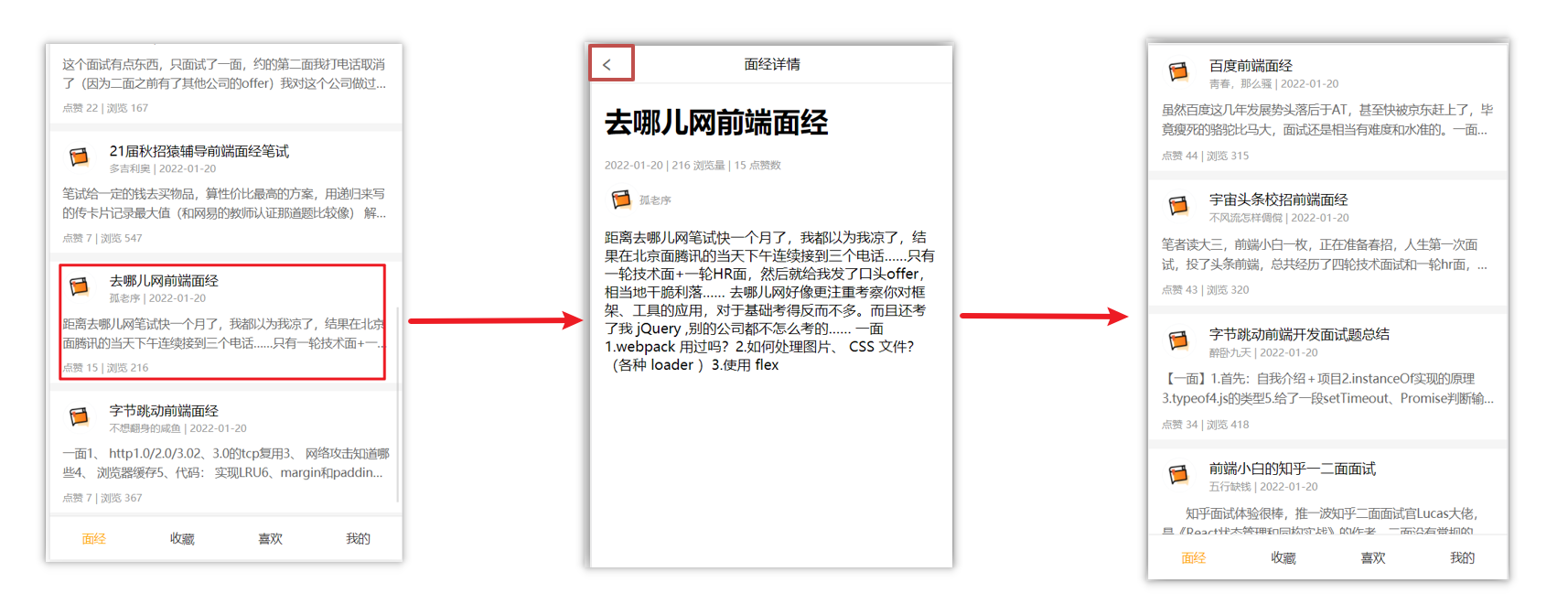
从面经列表 点到 详情页,又点返回,数据重新加载了 → 希望回到原来的位置
4.6.2 原因
当路由被 跳转 后,原来所看到的组件就 被销毁 了(会执行组件内的 beforeDestroy 和 destroyed 生命周期钩子),重新返回 后组件又被 重新创建 了(会执行组件内的 beforeCreate,created,beforeMount,Mounted 生命周期钩子),所以数据被加载了
4.6.3 解决方案
利用 keep-alive 把原来的组件给缓存下来
4.6.4 什么是keep-alive
keep-alive 是 Vue 的内置组件,当它包裹动态组件时,会缓存不活动的组件实例,而不是销毁 它们。
keep-alive 是一个抽象组件:它自身不会渲染成一个 DOM 元素,也不会出现在父组件中。
优点:
在组件切换过程中把切换出去的组件保留在内存中,防止重复渲染DOM,
减少加载时间及性能消耗,提高用户体验性。
App.vue
<template>
  <div class="h5-wrapper">
    <!-- 所有组件全部缓存 -->
    <keep-alive>
      <router-view></router-view>
    </keep-alive>
  </div>
</template>
4.6.5 keep-alive 的三个属性
① include : 组件名数组,只有匹配的组件 会被缓存 ,最为常用。
② exclude : 组件名数组,任何匹配的组件都 不会被缓存,会出现性能上面的问题,不推荐。
③ max : 最多可以 缓存多少 组件实例
App.vue
<template>
  <div class="h5-wrapper">
    <keep-alive :include="['LayoutPage']">
      <router-view></router-view>
    </keep-alive>
  </div>
</template>
4.6.6 额外的两个生命周期钩子
keep-alive的使用会触发两个生命周期函数
activated 当组件被激活(使用)的时候触发 → 进入这个页面的时候触发
deactivated 当组件不被使用的时候触发 → 离开这个页面的时候触发
组件 缓存后 就 不会执行 组件的 created, mounted, destroyed 等钩子了。
所以其提供了 actived 和 deactived 钩子,帮我们实现业务需求。
5 项目配置相关
5.1 VueCli 自定义创建项目
1.安装脚手架 (已安装)
npm i @vue/cli -g2.创建项目
vue create hm-exp-mobile- 选项
Vue CLI v5.0.8
? Please pick a preset:
  Default ([Vue 3] babel, eslint)
  Default ([Vue 2] babel, eslint)
> Manually select features 选自定义- 手动选择功能
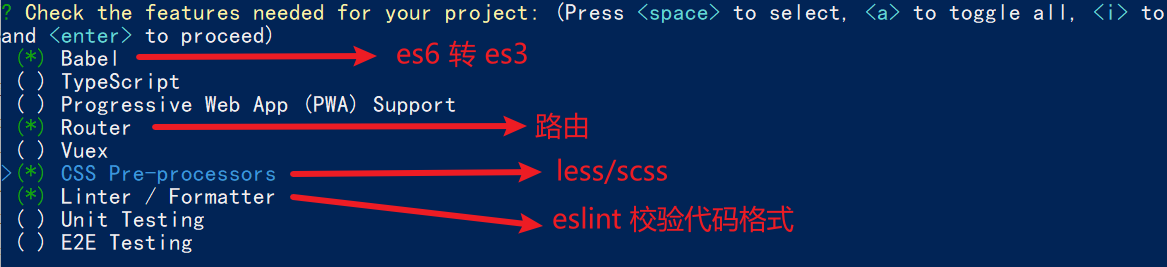
- 选择vue的版本
  3.x
> 2.x- 是否使用history模式

- 选择css预处理

- 选择eslint的风格 (eslint 代码规范的检验工具,检验代码是否符合规范)
- 比如:const age = 18; => 报错!多加了分号!后面有工具,一保存,全部格式化成最规范的样子
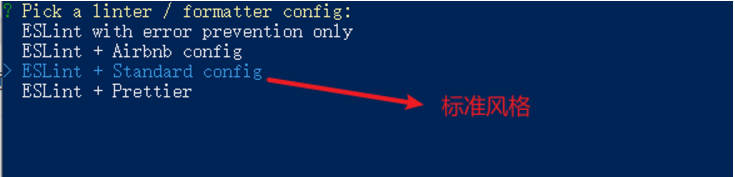
- 选择校验的时机 (直接回车)

- 选择配置文件的生成方式 (直接回车)

- 是否保存预设,下次直接使用? => 不保存,输入 N
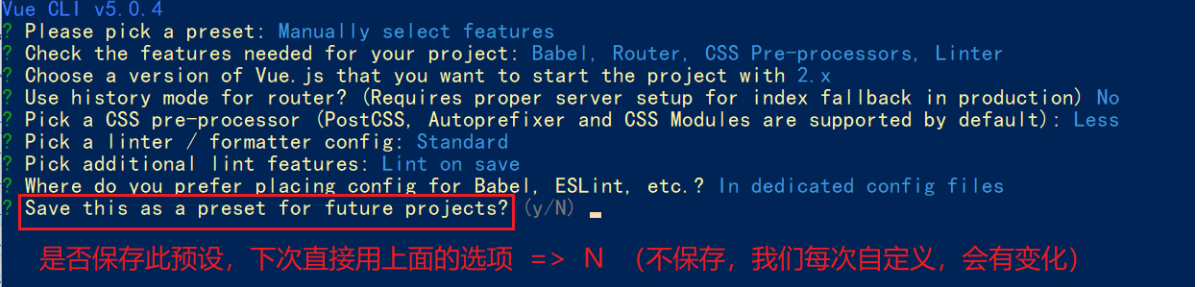
- 等待安装,项目初始化完成
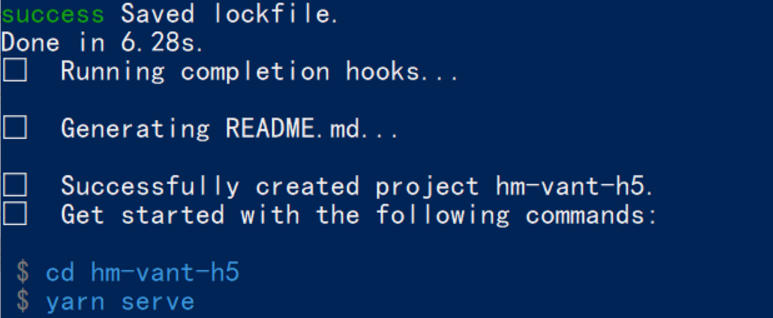
- 启动项目
npm run serve5.2 ESlint 代码规范及手动修复
代码规范:一套写代码的约定规则。例如:赋值符号的左右是否需要空格?一句结束是否是要加;?…
没有规矩不成方圆
ESLint:是一个代码检查工具,用来检查你的代码是否符合指定的规则(你和你的团队可以自行约定一套规则)。在创建项目时,我们使用的是 JavaScript Standard Style 代码风格的规则。
5.2.1 JavaScript Standard Style 规范说明
建议把:https://standardjs.com/rules-zhcn.html 看一遍,然后在写的时候, 遇到错误就查询解决。
下面是这份规则中的一小部分:
- 字符串使用单引号 – 需要转义的地方除外
- 无分号
- 关键字后加空格
if (condition) { ... } - 函数名后加空格
function name (arg) { ... } - 坚持使用全等
===摒弃==一但在需要检查null || undefined时可以使用obj == null - …
5.2.2 代码规范错误
如果你的代码不符合 standard 的要求,eslint 会跳出来刀子嘴,豆腐心地提示你。
下面我们在 main.js 中随意做一些改动:添加一些空行,空格。
import Vue from 'vue'
import App from './App.vue'

import './styles/index.less'
import router from './router'
Vue.config.productionTip = false

new Vue ( {
  render: h => h(App),
  router
}).$mount('#app')
按下保存代码之后:
你将会看在控制台中输出如下错误:

eslint 是来帮助你的。心态要好,有错,就改。
5.2.3 手动修正
根据错误提示来一项一项手动修正。
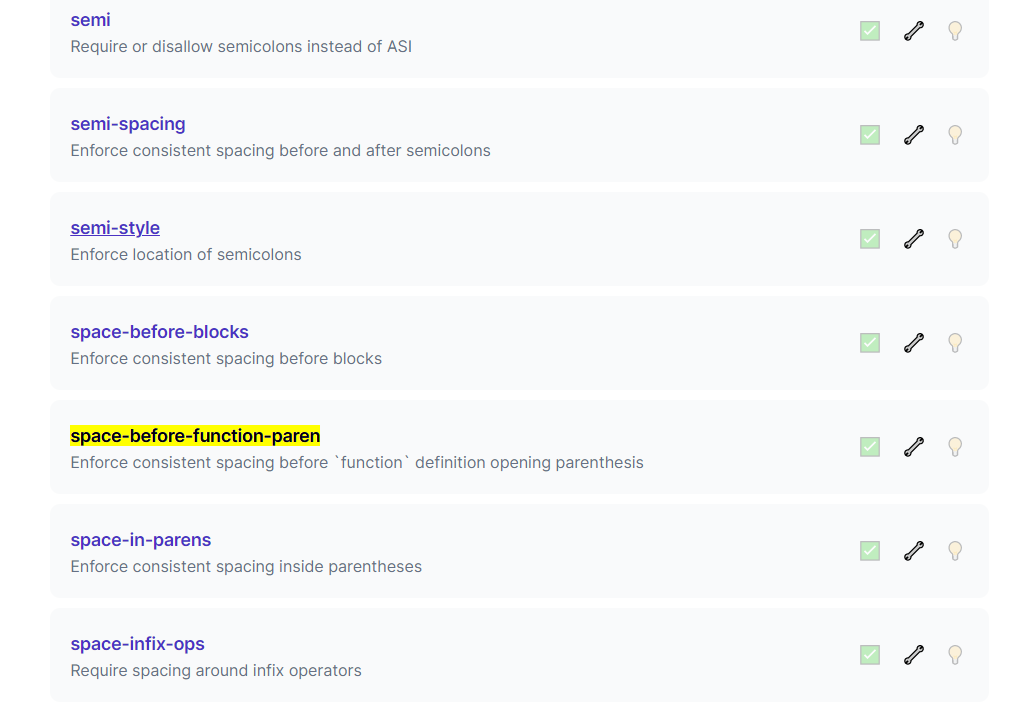
如果你不认识命令行中的语法报错是什么意思,你可以根据错误代码(func-call-spacing, space-in-parens,…)去 ESLint 规则列表中查找其具体含义。
打开 ESLint 规则表,使用页面搜索(Ctrl + F)这个代码,查找对该规则的一个释义。
5.3 通过eslint插件来实现自动修正
- eslint 会自动高亮错误显示
- 通过配置,eslint 会自动帮助我们修复错误
- 如何安装

- 如何配置(这里需要关闭默认的代码格式化)
// 当保存的时候,eslint自动帮我们修复错误
"editor.codeActionsOnSave": {
    "source.fixAll": true
},
// 保存代码,不自动格式化
"editor.formatOnSave": false- 注意:eslint 的配置文件必须在根目录下,这个插件才能才能生效。打开项目必须以根目录打开,一次打开一个项目
- 注意:使用了 eslint 校验之后,把 vscode 带的那些格式化工具全禁用了 Beatify
settings.json 参考
{
    "window.zoomLevel": 2,
    "workbench.iconTheme": "vscode-icons",
    "editor.tabSize": 2,
    "emmet.triggerExpansionOnTab": true,
    // 当保存的时候,eslint自动帮我们修复错误
    "editor.codeActionsOnSave": {
        "source.fixAll": true
    },
    // 保存代码,不自动格式化
    "editor.formatOnSave": false
}